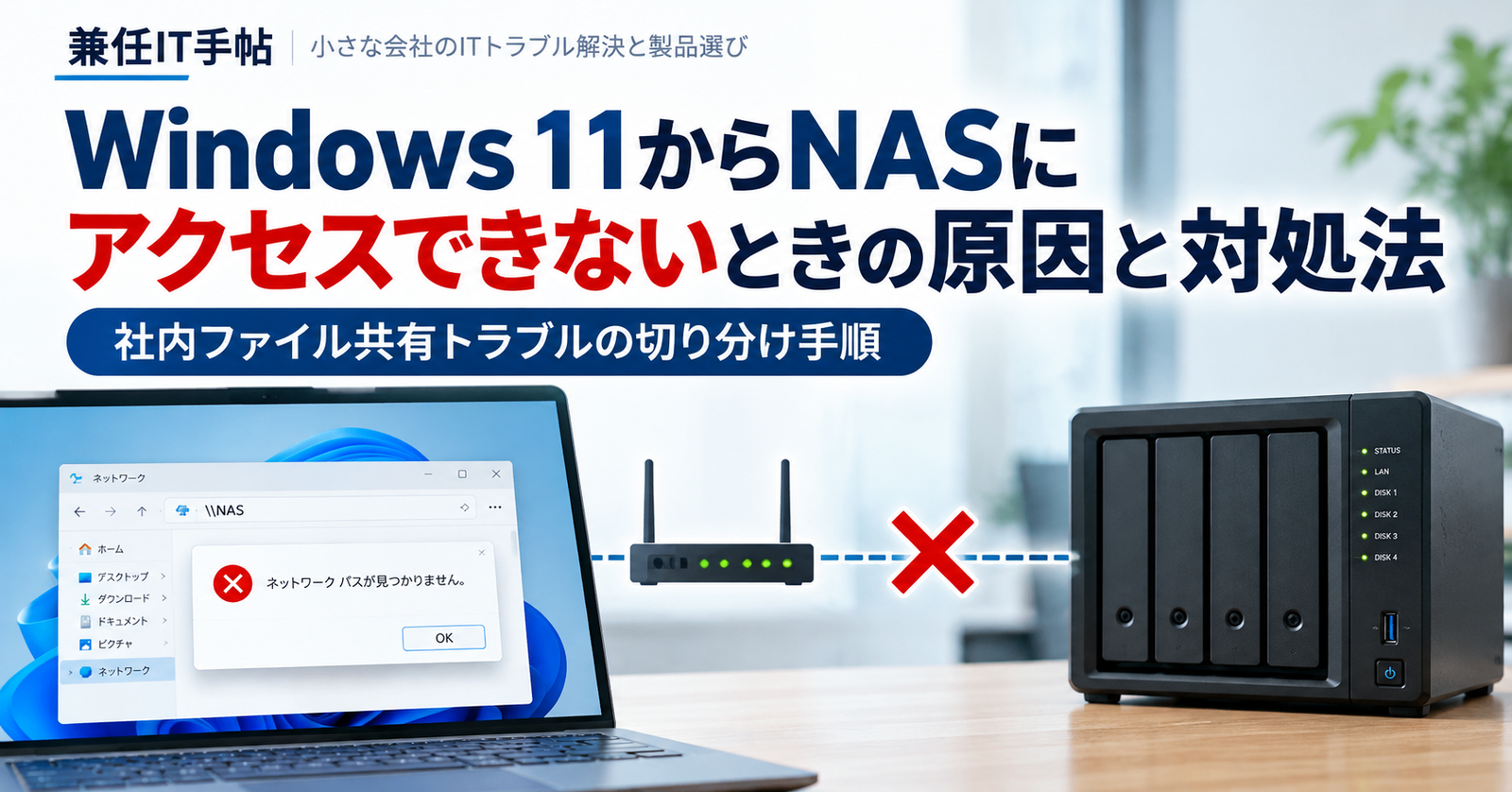
会社で使っているNAS(ネットワーク対応ストレージ)に、突然アクセスできなくなった。
昨日までは普通に使えていたのに、
「ネットワークパスが見つかりません」
「アクセスが拒否されました」
「この共有フォルダーにアクセスできません」
といったエラーが表示される。
小規模な会社では、こうしたトラブルを専任のIT担当者ではなく、総務や管理部門などの「兼任IT担当」が対応することも少なくありません。
この記事では、Windows 11からNASに接続できなくなったときに、どこから確認すればよいのかを順番に切り分けていきます。
いきなりNASを初期化したり、Windowsのセキュリティ設定を変更したりする必要はありません。
まずは原因の範囲を絞ることが重要です。
まず確認:全員つながらない? それとも1台だけ?
最初に確認したいのは、
「会社全体でNASにアクセスできないのか」
それとも、
「特定のパソコンだけアクセスできないのか」
という点です。
ここを確認するだけで、調査範囲をかなり絞れます。
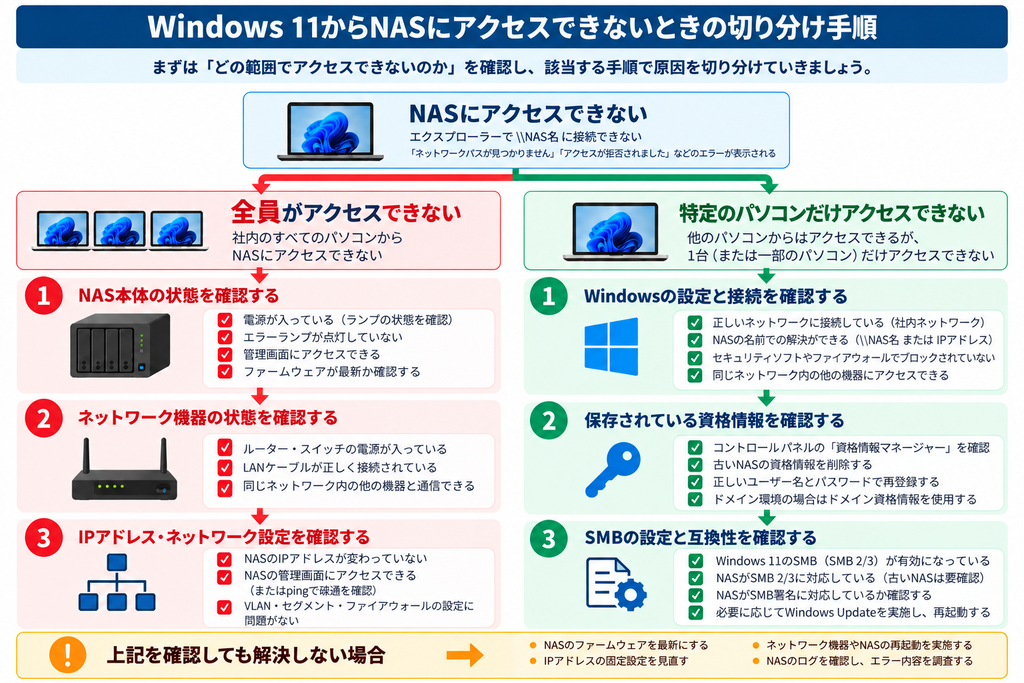
全員がアクセスできない場合
NAS本体、ネットワーク、ルーター、スイッチ、NASのIPアドレス変更などを疑います。
NASの電源が落ちていたり、ネットワークケーブルが抜けていたりするケースもあります。
1台だけアクセスできない場合
Windows側の設定、Windows Update、保存されている資格情報、ユーザー権限などを疑います。
特に、
「新しいPCに交換した」
「Windows Update後からつながらなくなった」
という場合は、Windows側の認証方式やSMBのセキュリティ変更が関係している可能性があります。
1. NAS本体の状態を確認する
まずNAS本体を確認します。
見るべきポイントは、
- 電源が入っているか
- LANケーブルが接続されているか
- LANランプが点灯・点滅しているか
- エラーランプが点灯していないか
- HDD異常を示す表示が出ていないか
です。
ただし、HDD異常やRAID異常が表示されている場合は注意してください。
原因が分からない状態で初期化やRAID再構築を実行するのは避けます。
データ障害が発生している場合、状況を悪化させる可能性があります。
2. 他のパソコンからNASを開けるか確認する
次に、別のパソコンからNASへアクセスしてみます。
例えば普段、
\\NAS名\共有フォルダ
のような形でアクセスしている場合、同じ場所を別のPCから開いてみます。
別のPCから正常に開けるのであれば、NAS自体が停止している可能性は低くなります。
この場合は、接続できないPC側を中心に調べます。
逆に、どのPCからも接続できないのであれば、NAS本体やネットワーク側を優先して確認します。
3. NASのIPアドレスが変わっていないか確認する
NASはネットワーク上でIPアドレスを使って通信しています。
DHCPでIPアドレスを自動取得している場合、ルーターの再起動や機器交換などをきっかけに、NASのIPアドレスが変わることがあります。
メーカーのNAS検索ツールやルーターの管理画面などから、現在のNASのIPアドレスを確認してください。
トラブルの切り分け目的で、
\\192.168.x.x
のようにIPアドレスを直接入力して接続できるか確認する方法もあります。
ただし、これはあくまで名前解決の問題を調べるための一時的な確認として使うのがおすすめです。
Microsoftは、SMBのセキュリティを適切に機能させるため、通常の運用ではIPアドレスではなく適切なサーバー名を利用することを推奨しています。
4. Windows資格情報を確認する
NASへ接続するとき、Windowsはユーザー名とパスワードを保存している場合があります。
NAS側でユーザーのパスワードを変更したのにWindows側には古い情報が残っていると、
正しいパスワードを入力しているつもりでも接続できない
ことがあります。
Windows 11では、
「コントロール パネル」
→「ユーザー アカウント」
→「資格情報マネージャー」
→「Windows 資格情報」
から、保存されているNASの資格情報を確認できます。
古いNAS名や古いユーザー情報が残っている場合は、内容を確認したうえで削除し、再度NASへ接続してユーザー名とパスワードを入力します。
Buffaloも、Windows 11 24H2以降でNASに接続できなくなったケースについて、Windows資格情報を登録することで回避できる場合があると案内しています。
5. NAS側のユーザーと共有フォルダ権限を確認する
NASには通常、
「ユーザー」
と
「共有フォルダへのアクセス権限」
があります。
例えば、
営業部フォルダ
→ 営業部ユーザーのみアクセス可能
という設定になっている場合、別のユーザーでログインするとアクセスできません。
NASの管理画面から、
ユーザーが存在するか
パスワードが正しいか
共有フォルダへのアクセス権があるか
を確認します。
パソコンを交換した直後にアクセスできなくなった場合、以前のPCでは保存済みの資格情報で接続していたため、新しいPCでは認証情報が不足しているケースもあります。
6. Windows Update後ならSMBのセキュリティ変更を確認する
2026年時点で特に注意したいのが、Windows 11とSMBのセキュリティ変更です。
SMB(Server Message Block)は、WindowsとNASなどの間でファイル共有を行うために利用される通信方式です。
Windows 11 24H2以降ではSMBのセキュリティが強化され、SMB署名やゲストアクセスに関する要件が厳しくなっています。これにより、以前はアクセスできていた古いNASや、ユーザー認証を行わない共有フォルダへ接続できなくなる場合があります。
BuffaloもWindows 11 24H2以降について、ゲストユーザーによるNASアクセスが制限されるケースを案内しています。
つまり、
Windows Update直後からNASに接続できなくなった
という場合は、NAS故障だけでなくWindows側のセキュリティ仕様変更も確認する必要があります。
7. 「ゲストアクセス」に依存していないか確認する
古いNASでは、
ユーザー名なし
パスワードなし
で共有フォルダへアクセスできる設定になっている場合があります。
これは「ゲストアクセス」と呼ばれる方法です。
しかし現在のWindowsでは、安全でないゲストアクセスは制限されています。
Microsoftも、ゲストアクセスは中間者攻撃や悪意のあるサーバーへの接続などのリスクがあるため、恒久的な解決策として再び有効にすることを推奨していません。
そのため、
Windows側のセキュリティを下げる
よりも、
NAS側にユーザーを作成し、IDとパスワードを使って接続する
方を優先します。
8. SMB署名に対応していない古いNASにも注意
Windows 11 24H2以降では、SMB署名が接続条件になるケースがあります。
SMB署名とは、NASとPCの間の通信が途中で改ざんされていないか確認するための仕組みです。
古いNASや古いファームウェアでは、このSMB署名に正しく対応していない場合があります。
その場合、
昨日まで接続できていたNASが、Windows Update後に突然開けなくなる
ということが起こり得ます。
Microsoftは、SMB署名に対応していないサードパーティ製サーバーやNASについて、まずサーバー・NAS側でSMB署名に対応させることを推奨しており、Windows側のSMB署名を無効にする方法は推奨していません。
NASメーカーのファームウェア更新が提供されている場合は、まず対応状況を確認してください。
9. SMB1を安易に有効化しない
古いNASについて検索すると、
「SMB1を有効にすれば接続できる」
という対処方法が見つかることがあります。
実際、非常に古いNASではSMB1に依存しているケースがあります。
しかしSMB1は古い通信方式であり、現在のWindows環境で恒久的に使用することはおすすめできません。
特に会社の重要データを保存するNASであれば、
「Windows側を古いNASに合わせる」
よりも、
「現在のWindows環境に対応したNASへ移行する」
ことを検討した方が安全です。
10. Windowsのネットワーク設定も確認する
NASだけでなく、Windows側のネットワーク設定が原因の場合もあります。
例えばPCが、
「パブリックネットワーク」
として認識されていると、社内ネットワーク上の機器が見つかりにくくなる場合があります。
会社内の信頼できるネットワークであれば、Windowsのネットワーク設定を確認し、適切なネットワークプロファイルになっているか確認します。
また、
VPN接続中
無線LANの接続先が違う
ゲストWi-Fiに接続している
といった単純な原因もあります。
「インターネットは使えるからネットワークは正常」と判断せず、NASと同じ社内LANへ接続しているか確認してください。
Windows 11からNASにアクセスできないときのおすすめ切り分け順
焦ってWindowsの設定を変更する前に、次の順番で確認すると原因を絞りやすくなります。
① 他のPCからNASへ接続できるか確認
全員NGならNAS・ネットワーク側、1台だけならPC側を疑います。
② NASの電源・LAN・エラー表示を確認
HDD異常がある場合は初期化しません。
③ NASの現在のIPアドレスを確認
ルーター交換や再起動後は特に確認します。
④ Windows資格情報を確認
古いユーザー名やパスワードが残っていないか確認します。
⑤ NASのユーザー・アクセス権限を確認
共有フォルダにアクセスできるユーザーか確認します。
⑥ Windows Updateの直後ではないか確認
Windows 11 24H2以降ではSMBのセキュリティ変更も考慮します。
⑦ NASメーカーの対応情報を確認
最新ファームウェアやWindows 11対応状況を確認します。
やってはいけない対処
NASにアクセスできないからといって、すぐに次の操作を行うのはおすすめしません。
NASを初期化する
設定だけでなくデータにも影響する可能性があります。
RAIDをむやみに再構築する
ディスク障害時には状況を悪化させる可能性があります。
Windowsのセキュリティ機能を片っ端から無効化する
SMB署名やゲストアクセスの制限にはセキュリティ上の理由があります。
SMB1を恒久的に有効化する
古いNASを使い続けるためだけにWindows側の安全性を下げるのは避けた方がよいでしょう。
セキュリティ設定を変更する前に確認すること
Windows 11からNASにアクセスできなくなった場合でも、セキュリティ機能を安易に無効化することは避けてください。
特にSMB 1.0の有効化、SMB署名の無効化、安全でないゲストアクセスの許可は、セキュリティリスクを高める可能性があります。
Windows 11 24H2以降では、Pro・Enterprise・EducationなどのエディションでSMB署名が既定で必須となっています。古いNASがSMB署名に対応していない場合は、Windows側のセキュリティを緩和するのではなく、NAS側の設定変更、ファームウェア更新、機器更改を優先して検討してください。
また、pingに応答しないことだけでNASの故障とは判断できません。管理画面へのアクセスやSMB接続の状態も確認しましょう。
NASの再起動やファームウェア更新を行う場合は、利用中の社員への影響、バックアップの状態、メーカーが案内する更新手順を事前に確認してください。
企業で利用するNASでは、接続できることだけでなく、安全に継続運用できることが重要です。
NASの買い替えを検討した方がよいケース
次のような状況なら、修理や設定変更だけでなくNASの更新も検討します。
メーカーのサポートが終了している。
ファームウェア更新が提供されていない。
SMB2・SMB3など現在のファイル共有方式に十分対応していない。
Windows 11への正式対応が確認できない。
HDDを長期間交換していない。
NAS以外にバックアップが存在しない。
会社の重要データを保存しているNASであれば、単に「今アクセスできるか」だけでなく、
故障したときに復旧できるか
まで考えておく必要があります。
NASはバックアップではない
よくある誤解ですが、NASにデータを保存しているだけではバックアップとは言えません。
NAS本体が故障したり、ランサムウェアによって共有フォルダが暗号化されたりすると、NAS内のデータも失われる可能性があります。
少なくとも重要なデータについては、
NAS
+ 別のNAS・USBストレージ・クラウドなど
複数の場所にコピーを保管することをおすすめします。
特に会社の業務データでは、
「NASが壊れたらどうするか」
を事前に決めておくことが重要です。
まとめ
Windows 11からNASにアクセスできなくなった場合、いきなり複雑な設定変更をする必要はありません。
まず、
他のPCでも接続できないのか
NAS本体は正常なのか
IPアドレスは変わっていないか
Windows資格情報は正しいか
NASのユーザー権限は正しいか
という基本的なところから確認します。
特にWindows 11 24H2以降では、SMB署名やゲストアクセスの制限など、ファイル共有に関するセキュリティが強化されています。以前は問題なく使えていたNASでも、Windows Updateをきっかけに接続できなくなる場合があります。
その場合も、Windowsのセキュリティを無理に下げるのではなく、
NAS側のユーザー認証
ファームウェア更新
現在のWindowsへの対応状況
を確認することをおすすめします。
そして古いNASを長期間使っている場合は、今回のトラブルをきっかけに、
NASの更新とバックアップ方法
も一度確認してみてください。
参考情報
この記事では、MicrosoftによるWindows 11のSMBセキュリティに関する公式情報、およびNASメーカーが公開しているWindows 11対応情報を参考にしています。
仕様や対応方法はWindows Update、NASの機種、ファームウェアによって変更される場合があります。実際に設定を変更する際は、MicrosoftおよびNASメーカーの最新情報も確認してください。
メタディスクリプション候補
Windows 11からNASにアクセスできないときの原因と対処法を解説。NAS本体、IPアドレス、Windows資格情報、共有権限、SMB、Windows Updateなど、兼任IT担当者向けに順番に切り分ける方法を紹介します。